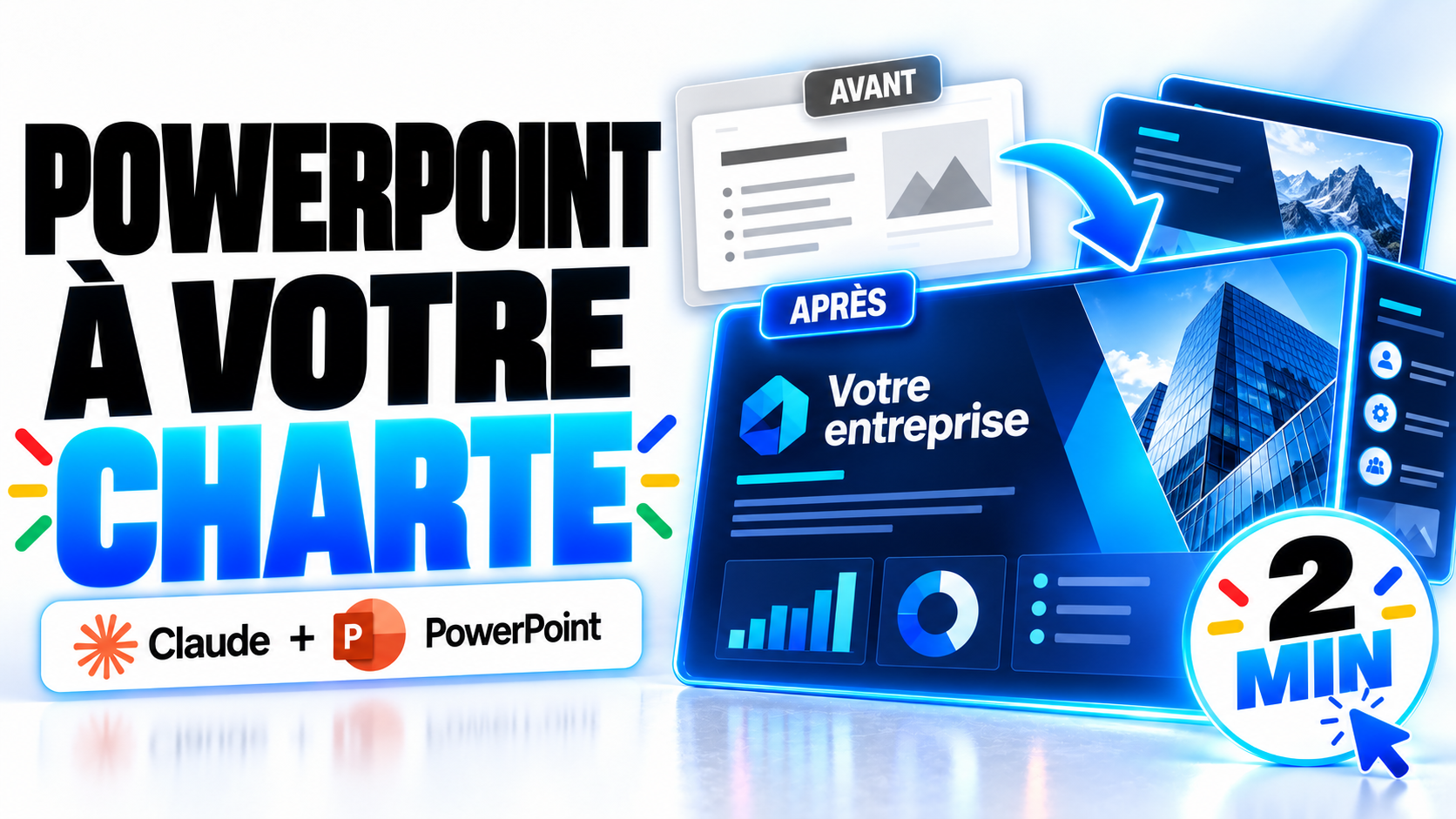
Vous avez préparé le fond de votre présentation, mais vos slides ressemblent à un document Word projeté au mur : texte noir, fond blanc, aucune trace de votre identité visuelle. Créer un PowerPoint charté aux couleurs de votre entreprise prend habituellement des heures. Avec Claude, cette étape se règle en quelques minutes, à partir d'une présentation que vous avez déjà.
Dans cet article, nous détaillons la méthode, le prompt exact à réutiliser, les erreurs à éviter et la façon d'en faire un réflexe partagé par toute votre équipe.
Dans la plupart des entreprises, le contenu d'une présentation n'est pas ce qui bloque. Les idées sont là, les chiffres aussi. Ce qui coûte du temps, c'est la mise en forme : retrouver le bon modèle, appliquer les couleurs, placer le logo, choisir les bonnes polices, aligner chaque bloc de texte.
Résultat, deux scénarios reviennent sans cesse :
Aucun de ces deux choix n'est satisfaisant. Le premier gaspille du temps de cadre, le second affaiblit votre message, surtout face à un client ou à un comité de direction. C'est exactement le type de tâche mécanique que l'IA générative peut absorber.
Claude, l'assistant IA développé par Anthropic, sait générer des fichiers PowerPoint complets. Mais sans indication, il produira un design générique. L'astuce consiste à lui fournir une présentation existante de votre entreprise comme référence : un deck que vous utilisez déjà, avec votre logo, vos couleurs, vos typographies et votre mise en page habituelle.
Claude analyse alors ce fichier, en extrait les éléments de votre charte graphique, puis les applique au nouveau contenu. Vous ne partez plus d'un modèle vierge : vous partez de votre propre identité visuelle.
Voici le déroulé complet. Il ne demande aucune compétence technique ni aucun réglage particulier.
Là où il fallait compter deux heures de mise en page, vous obtenez une présentation cohérente avec votre identité visuelle en un temps record.
La qualité du résultat dépend de la clarté de votre consigne. Voici la formulation à placer à la fin de votre message, après le contenu et la présentation de référence :
Base-toi sur la présentation que je te donne pour créer le nouveau PowerPoint : reprends tous les éléments de la charte graphique pour créer les slides.
Vous pouvez ensuite affiner selon votre contexte, par exemple :
La présentation est destinée à un comité de direction. Fais 10 slides maximum, une idée par slide, et termine par une slide de plan d'action.
La méthode est simple, mais quelques réflexes font la différence entre un résultat utilisable tel quel et un fichier à reprendre.
Si votre fichier de référence ne contient que deux slides de texte, Claude aura peu d'éléments à reprendre. Privilégiez un deck représentatif, avec plusieurs types de slides : titre, contenu, chiffres, conclusion.
L'IA structure bien, mais elle structure mieux quand vous lui donnez déjà les grandes parties. Quelques titres de sections et les messages clés suffisent à orienter la présentation dans la bonne direction.
Claude produit une base solide, mais vous restez responsable du message. Vérifiez les chiffres, la cohérence des titres et le rendu visuel avant de présenter. Vous passez de la production à la relecture, ce qui est bien plus rapide.
Avant de joindre une présentation interne, assurez-vous que l'usage de l'IA est encadré dans votre entreprise : quel outil, quelle offre, quelles données peuvent être partagées. C'est un point à clarifier en amont, idéalement dans une charte d'usage de l'IA.
Gagner deux heures sur une présentation, c'est appréciable. Mais le vrai gain apparaît à l'échelle de l'organisation. Commerciaux, managers, chefs de projet, équipes RH : tout le monde produit des présentations, souvent chaque semaine.
Quand chacun sait générer un PowerPoint charté en quelques minutes, trois bénéfices se cumulent :
Le frein n'est presque jamais l'outil. Il réside dans la connaissance des bons cas d'usage et des bons prompts. C'est précisément ce que nous travaillons avec les équipes dans nos formations IA pour entreprises, avec des cas concrets applicables dès le lendemain. Pour une montée en compétences individuelle, notre offre CPF IA permet aussi de financer la formation.
Créer un PowerPoint charté ne devrait plus vous coûter deux heures. Avec Claude, il suffit de trois éléments : le contenu de votre présentation, un deck existant qui porte votre charte graphique, et un prompt clair qui demande à l'IA de reprendre cette charte. En quelques minutes, vous obtenez une présentation professionnelle, cohérente avec votre identité visuelle, qu'il ne reste qu'à relire.
Générer un PowerPoint charté en deux minutes, c'est un bon début. Transformer durablement votre façon de travailler grâce à l'IA, c'est notre métier. Que vous vouliez former vos équipes ou déployer l'IA générative dans vos processus, nous vous accompagnons de A à Z. Vous pouvez visiter notre page dédiée à notre offre CPF IA, ou bien découvrir comment on peut accompagner votre entreprise avec une offre de formation IA.
Une question ? Une demande ? 👉 Échangeons sur votre projet
L’intelligence artificielle n’est plus une option, c’est une compétence clé. Nos formations vous apprennent à utiliser les outils d’IA les plus puissants pour booster votre productivité, vos projets et votre carrière. Que vous soyez débutant ou déjà initié, il est temps de passer à la vitesse supérieure.